Презентация - "Презентация на тему: Технологический процесс установки системной платы"
- Презентации / Другие презентации
- 1
- 09.10.25
Просмотреть и скачать презентацию на тему "Презентация на тему: Технологический процесс установки системной платы"
Сайт klass-uchebnik.com предлагает качественные учебные материалы для школьников, родителей и учителей. Здесь можно бесплатно читать и скачивать современные учебники, рабочие тетради, а также наглядные презентации по всем предметам школьной программы. Материалы распределены по классам и темам, что делает поиск максимально удобным. Каждое пособие отличается логичной структурой, доступной подачей материала и соответствует действующим образовательным стандартам. Благодаря простому языку, наглядным схемам и практическим заданиям, обучение становится легче и эффективнее. Учебники подойдут как для ежедневной подготовки к урокам, так и для систематического повторения перед экзаменами.
Особое внимание стоит уделить разделу с презентациями - они становятся отличным визуальным дополнением к теории, помогают лучше понять сложные темы и удерживают внимание учащихся. Такие материалы удобно использовать в классе на интерактивной доске или при самостоятельной подготовке дома. Все размещённые на платформе материалы проверены на актуальность и соответствие учебной программе. Это делает сайт надёжным помощником в образовательном процессе для всех участников: школьников, учителей и родителей. Особенно удобно, что всё доступно онлайн без регистрации и в свободном доступе.
Если вы ищете надежный источник для подготовки к урокам, контрольным и экзаменам - klass-uchebnik.com станет отличным выбором. Здесь вы найдёте всё необходимое, включая "Презентация на тему: Технологический процесс установки системной платы", чтобы сделать обучение более организованным, интересным и результативным.

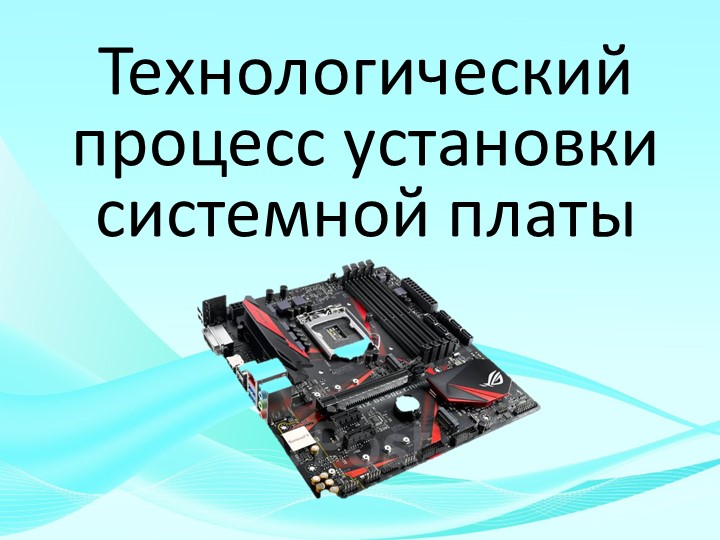
Технологический процесс установки системной платы

ВВЕДЕНИЕ
В настоящее время персональный компьютер является необходимым как в производстве, так и в домашних условиях. Одной из важных составляющих персонального компьютера является материнская плата, без нее компьютер не сможет работать.

Целью моей работы является рассмотрение технологического процесса установки системной платы.
Задачи:
Узнать об истории развития системных плат
Рассмотреть функции типы системных плат
Изучить оставляющие системной платы
Провести диагностику системной платы
Выявить неисправности и работоспособность системных плат
Выполнить технологический процесс установки системной платы
Рассмотреть технику безопасности при работе с системной платой

2.1. Функции и типы системных плат
Материнская плата (системная) – это фундамент любого ПК
На всех материнских платах расположены некоторые компоненты.
Типы системных плат:
1. ATX:
Включает около пяти слотов PCI-Express и/или PCI. 30x25см. 1995 г.

2. MINI-ITX:
слота расширения - 3. 17x17 см. 2001 г.
3. MICRO-ATX:
до шести карт расширения. 24x24 см. 1995 г.

4. E-ATX:
до 8 портов под оперативную. 30x33 см.
5. XL-ATX:
34х26 см

2.2 Составляющие системной платы
1. Socket

2. Слоты оперативной памяти

3. Северный мост

4. Южный мост

5. Постоянная память

6. Шины расширения

7. Встроенная звуковая карта

8. Интегрированная видеокарта

Диагностика системной платы
Перед выполнением инструментальной проверки, необходимо осмотреть плату на наличие дефектов/сколов. Чтобы выявить неисправность, связанное с напряжением, подаваемым на мат. плату, необходим мультиметр.

1. Резистор.
Как правило, резисторы чернеют из-за перегрева.
При изменении номинала более 5%, резистор требует замены.

2. Диод.
Включаем мультиметр на замер сопротивления. Показание на шкале должно быть от 10 до 100.

3. Катушка индуктивности
Плата редко выходит из строя по вине этой детали. Чаще всего, сопротивление индуктивности имеет значение в несколько десятков омов.

4. Шлейф.
Переводим мультметр в режим прозвонки. Заводим щуп мультиметра в один из контактов и начинаем прозвон. Если идет звуковой сигнал, значит, эти контакты исправны. Если же один из контактов прозвонится сразу с несколькими – значит обрыв провода.

5. Микросхема.
Если деталь повреждена, ее необходимо заменить. Нередко при поломке микросхемы, компьютер перестаёт работать, поэтому поиск поломки следует начинать именно с обследования микросхемы.

6. Стабилизаторы.
При одном значении порядка 500 Ом. На неисправной — величина при двух измерениях будет равна бесконечности

Неисправности и работоспособность системных плат
POST-карта
1. Проблемы с цепью питания
2. Выход из строя разъёма PCIили слота для ОЗУ
3. Неполадка с разъёмом для HDD
4. Проблемы с процессором
5. Неисправность портов подключения периферии

2.5. Технологический процесс установки системной платы
1. Откройте корпус системного блока.

2. Заземлите себя.
Чтобы не навредить оборудованию компьютера, надевайте антистатический браслет.

3. Установите панель разъемов

4. Найдите стойки.

5. Установите стойки

6. Установите материнскую плату на стойки
7. Установите комплектующие

8. Подключите электропитание.
9. Подсоедините переднюю панель.

10. Подключите передние USB-порты
11. Подключите кулеры.

12. Установите жесткие диски.

13. Установите видео карту

14. Настройте проводку.

15. Закройте корпус. Верните боковые панели корпуса на свое место и прикрутите их. Подключите провода компьютера и его комплектующие

ЗАКЛЮЧЕНИЕ
Проведение диагностики системных плат – трудоемкий процесс. Вывести из строя электрическую схему очень легко. Для принятия правильного решения необходимо грамотно провести анализ информации.

СПАСИБО ЗА ВНИМАНИЕ!!!