Презентация - "Презентация на тему "Знакомство с программами общего пользования""
- Презентации / Другие презентации
- 0
- 28.12.25
Просмотреть и скачать презентацию на тему "Презентация на тему "Знакомство с программами общего пользования""
Сайт klass-uchebnik.com предлагает качественные учебные материалы для школьников, родителей и учителей. Здесь можно бесплатно читать и скачивать современные учебники, рабочие тетради, а также наглядные презентации по всем предметам школьной программы. Материалы распределены по классам и темам, что делает поиск максимально удобным. Каждое пособие отличается логичной структурой, доступной подачей материала и соответствует действующим образовательным стандартам. Благодаря простому языку, наглядным схемам и практическим заданиям, обучение становится легче и эффективнее. Учебники подойдут как для ежедневной подготовки к урокам, так и для систематического повторения перед экзаменами.
Особое внимание стоит уделить разделу с презентациями - они становятся отличным визуальным дополнением к теории, помогают лучше понять сложные темы и удерживают внимание учащихся. Такие материалы удобно использовать в классе на интерактивной доске или при самостоятельной подготовке дома. Все размещённые на платформе материалы проверены на актуальность и соответствие учебной программе. Это делает сайт надёжным помощником в образовательном процессе для всех участников: школьников, учителей и родителей. Особенно удобно, что всё доступно онлайн без регистрации и в свободном доступе.
Если вы ищете надежный источник для подготовки к урокам, контрольным и экзаменам - klass-uchebnik.com станет отличным выбором. Здесь вы найдёте всё необходимое, включая "Презентация на тему "Знакомство с программами общего пользования"", чтобы сделать обучение более организованным, интересным и результативным.

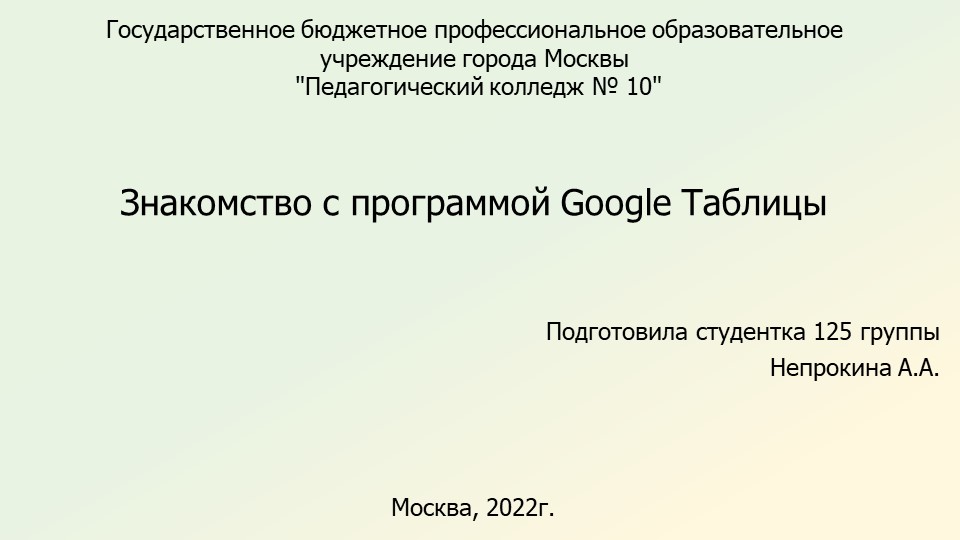
Подготовила студентка 125 группы
Непрокина А.А.
Государственное бюджетное профессиональное образовательное учреждение города Москвы
"Педагогический колледж № 10"
Москва, 2022г.
Знакомство с программой Google Таблицы

Начало работы с Google Таблицами
Работа с данными
Работа с функциями (формулами)
Диаграммы и графики
Горячие клавиши

Что такое Google Таблицы?
“Google Таблицы” – это бесплатный сервис для работы с электронными таблицами. В сервисе можно работать в двух режимах, создавать и редактировать файлы, просматривать их вместе с другими пользователями. Строить графики и диаграммы в цвете. Использовать встроенные формулы, анализировать информацию с помощью сводных таблиц.

Создание таблицы
Панель инструментов
Операции с ячейками, строками и столбцами
История изменений
Совместный доступ

Создавать новые и открывать созданные ранее таблицы можно на главной странице сервиса и через “Google Диск”. Чтобы создать новую таблицу, нажмите на знак плюса в правом нижнем или в левом верхнем углу — можно будет создать пустую таблицу.
Сохранять таблицы не надо- они сохраняются автоматически в
“Google Диск”.

Файлы скачиваются на компьютер в форматах, который поддерживает Excel: XLSX и CSV. Для этого зайдите в меню “Файл” → “Скачать” и выберите формат.

Под меню (“Файл”, “Правка” и другие) располагается панель инструментов:

Блоки
Отменить и повторить последнее действие, распечатать документ, скопировать форматирование.
Изменить масштаб.
Изменить формат данных в ячейках.
Шрифт.
Размер шрифта.
Форматирование текста.
Форматирование ячеек.
Выравнивание текста.
Способ ввода.
Скрыть меню.
Прочие инструменты.

В нижней части находится панель для переключения между листами и операций с ними. Чтобы создать новую страницу в текущем файле, кликните “+” в левом нижнем углу. По клику на стрелку рядом с заголовком листа откроется меню, где можно переименовать, удалить, переместить, скопировать и скрыть лист, а также защитить его от редактирования и изменить цвет ярлыка.

Элементы таблицы — строки, столбцы и ячейки — можно добавлять, удалять и скрывать через меню “Правка” или контекстное меню, которое открывается правым кликом по выделенному элементу. Для некоторых действий нужно выбрать, что произойдет с окружающими элементами после удаления или вставки — куда сдвинутся данные, строки и столбцы.

Как закрепить строки?
При работе с большими массивами данных полезно всегда держать перед глазами заголовки строк и столбцов. Для этого их можно закрепить. Установите курсор в ячейку нужной строки или столбца, откройте меню “Вид” → “Закрепить” и выберите один из параметров.

В Google Sheets автоматически сохраняется не только текущая версия, но и вся история изменений. Чтобы открыть ее, кликните на строчку “Последнее изменение” справа от Главного меню. Откроется история версий.
В режиме истории редактировать таблицу нельзя, зато справа можно выбрать, просмотреть и, при желании, восстановить любую из предыдущих версий.

Одно из неоспоримых преимуществ “Google Таблиц” перед Excel — возможность совместной работы. Чтобы открыть свой файл коллегам, кликните зелёную кнопку “Настройки доступа” в правом верхнем углу и задайте настройки. Также здесь есть разные уровни: “Редактирование”, “Комментирование”, “Просмотр”.

Редактирование
Форматы данных
Условное форматирование
Сортировка, фильтры и срезы

Данные в таблицу можно вводить с клавиатуры, добавлять через “копировать” → “вставить” и импортировать из разных источников. Чтобы внести данные в таблицу, просто установите курсор на ячейку и начинайте вводить с клавиатуры. Чтобы отредактировать данные в ячейке, кликните по ней два раза, нажмите Enter или поставьте курсор в нужное место в строке формул.
Перемещаться по листу можно с помощью мыши, стрелок и горячих клавиш.

Данные — текст и цифры, которые вы вносите в таблицу, могут отображаться в разных форматах. Вариантов представления данных несколько десятков, но все их можно свести к 7 основным:
текст;
число;
процент;
финансы;
валюта;
дата;
время.

Чтобы изменить формат данных в ячейке, строке, столбце или диапазоне, выделите их, откройте меню “Формат” → “Числа” и выберите нужный.

В “Google Таблицах” можно изменить внешний вид текста и ячеек — шрифт, кегль, начертание, цвет шрифта и заливки, выравнивание, цвет и стиль границ, правила переноса текста.
Иногда нужно, чтобы форматирование ячеек менялось автоматически в зависимости от того, какие данные в них находятся.
Для этого в “Google Таблицах” используются правила условного форматирования. Их можно задать для всей таблицы, отдельного диапазона, строки, столбца и даже одной ячейки.

Чтобы настроить правила, перейдите в меню “Формат” → “Условное форматирование”. Справа появится диалоговое окно. По клику на «Добавить правило» откроются настройки. В зависимости от задачи вы можете настроить правило, по которому ячейки будут перекрашиваться в один цвет, или создать градиент. Правило для форматирования ячеек одним цветом настраивается в 3 шага:
Укажите диапазон.
Задайте условия форматирования.
Настройте формат — цвет и начертание текста, заливку ячейки.

Сортировка
Вверху выпадающего списка находятся кнопки для быстрой сортировки листа или диапазона в прямом или обратном алфавитном порядке по столбцу с выделенной ячейкой.
Чтобы сохранить их на месте, выберите пункт “Сортировка диапазона” в меню “Данные”. По клику откроется диалоговое окно с выбором столбца и порядка сортировки — прямой или обратный. Чтобы сохранить строку заголовков на месте, поставьте галочку рядом с “Данные со строкой заголовка”.

Фильтры
Фильтры скрывают из таблицы данные, которые сейчас не нужны.
В меню “Данные” есть два инструмента для фильтрации содержимого таблицы: “Создать фильтр” и “Режимы фильтрации”.

Срезы
Срез — это сводная информации по диапазону/столбцу. Удобно, когда в столбце или диапазоне много данных, и нужно всё кратко суммировать.
Срез делается так же, как и сортировка/фильтрация — “Данные” → “Создать срез”. В настройках среза нужно выбрать, как он будет выглядеть и присвоить ему название. Срез будет виден прямо поверх ячеек таблицы.

В “Google Таблицах” есть функции — формулы, которые обрабатывают
данные в таблице.
Все функции вводятся по одному принципу:
вводим знак “=“, чтобы программа поняла, что мы от нее хотим;
затем начинаем вводить название функции. Система выдаст список подсказок, из которых можно выбрать нужную;
в скобках указываем данные, которые нужно использовать для вычислений, и вводим дополнительные аргументы, если нужно;
данные для вычислений можно ввести вручную с клавиатуры или указать ссылки на ячейки и диапазоны, из которых их нужно взять.

Рассмотрим на примере простой функции, которую часто используют SEO-шники и специалисты по контекстной рекламе — ДЛСТР — вычисляет длину строки.

Переходим на нужную вкладку, заходим меню “Вставка” и выбираем пункт “Диаграмма”. По умолчанию программа создает график.
Справа откроется “Редактор диаграмм”.

Что можно делать с диаграммой?
Поменять тип.
Изменить тип накопления.
Сменить диапазон значений.
Добавить, удалить и изменить оси и параметры.
Поменять внешний вид.
Сохранить как изображение.

Ctrl + пробел — выделить столбец;
Shift + пробел — выделить строку;
Ctrl + Enter / D / R — заполнить диапазон / вниз / вправо;
Ctrl + K — вставить ссылку;
Home — перейти в начало строки;
Ctrl + Home — перейти в начало листа;
Ctrl + Backspace — перейти к активной ячейке;
И многие другие.

Спасибо за внимание!