Презентация - "Презентация "Учимся создавать презентации в программе Power Point""
- Презентации / Другие презентации
- 2
- 10.03.25
Просмотреть и скачать презентацию на тему "Презентация "Учимся создавать презентации в программе Power Point""
Сайт klass-uchebnik.com предлагает качественные учебные материалы для школьников, родителей и учителей. Здесь можно бесплатно читать и скачивать современные учебники, рабочие тетради, а также наглядные презентации по всем предметам школьной программы. Материалы распределены по классам и темам, что делает поиск максимально удобным. Каждое пособие отличается логичной структурой, доступной подачей материала и соответствует действующим образовательным стандартам. Благодаря простому языку, наглядным схемам и практическим заданиям, обучение становится легче и эффективнее. Учебники подойдут как для ежедневной подготовки к урокам, так и для систематического повторения перед экзаменами.
Особое внимание стоит уделить разделу с презентациями - они становятся отличным визуальным дополнением к теории, помогают лучше понять сложные темы и удерживают внимание учащихся. Такие материалы удобно использовать в классе на интерактивной доске или при самостоятельной подготовке дома. Все размещённые на платформе материалы проверены на актуальность и соответствие учебной программе. Это делает сайт надёжным помощником в образовательном процессе для всех участников: школьников, учителей и родителей. Особенно удобно, что всё доступно онлайн без регистрации и в свободном доступе.
Если вы ищете надежный источник для подготовки к урокам, контрольным и экзаменам - klass-uchebnik.com станет отличным выбором. Здесь вы найдёте всё необходимое, включая "Презентация "Учимся создавать презентации в программе Power Point"", чтобы сделать обучение более организованным, интересным и результативным.

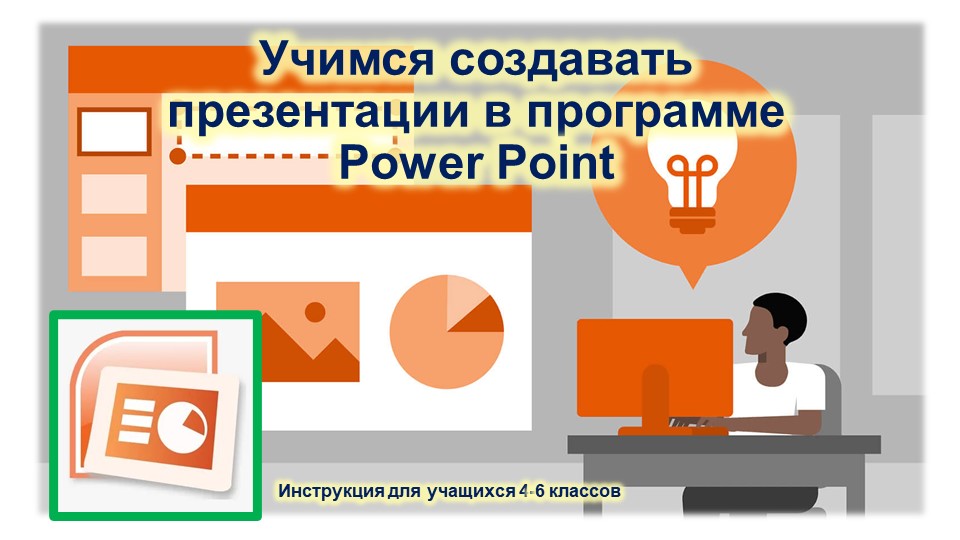
Учимся создавать презентации в программе Power Point
Инструкция для учащихся 4-6 классов

Программа PowerPoint (произносится как «пауэр поинт») предоставляется бесплатно компанией Microsoft всем пользователям ее операционной системы Windows в пакете под названием Microsoft Office. Ищите в списке программ на компьютере.
В него входят также и другие полезные программы:
Word – многофункциональный текстовый редактор;
Excel – удобное приложение для создания таблиц с различными расчетами и диаграммами;
OneNote – удобная электронная записная книжка;
Outlook – профессиональная программа для работы с календарем и почтой;
Publisher – полезный инструмент для создания публикационных материалов, простая электронная издательская система. Можно создавать открытки, буклеты и т.д.
Что такое PowerPoint и где его искать
ЯРЛЫК PowerPoint
на компьютере для версий разных лет
выглядит так …

Оформление внешнего вида (интерфейс)
Открываем программу.
Перед вами откроется главная страница.
Перед вашими глазами появится окно с первым слайдом для заголовка. В левой боковой панели будут отображаться все созданные слайды.
Поместите курсор внутрь области «Заголовок» и наберите на клавиатуре нужное название.
Для надписи типа: «Выполнила Иванова Наталья Петровна, ученица… класса», зайдите в область подзаголовок и наберите на клавиатуре.
Для перехода к следующему слайду, нажмите слева на первый слайд и нажмите Enter, появится второй слайд (еще раз Enter – третий слайд и т.д.)
На них будет другая разметка: поле для заголовка и поле для текста.
Поле для текста начинается с точки. Чтобы вставить нужный текст, поставьте курсор в поле для текста и вставьте его через меню правой клавиши мышки.
Поле текста можно делать шире и уже, потянув за уголок области. Так же можно работать с рисунками.
Поле текста можно
сделать шире-уже,
выше-ниже

Как вставлять текст
и картинки
Для того, чтобы вставить текст в презентацию, нужно выделить его в первоисточнике (в Wordовском документе или статье на сайте), правой кнопкой вызвать меню и нажать КОПИРОВАТЬ.
Перейти в программу PowerPoint и вставить текст, нажав курсором в поле для текста, правой кнопкой вызвать меню и нажать ВСТАВИТЬ.

4. Для вставки картинки выполняем похожие действия: находим подходящую картинку, кликаем на неё мышкой, правой клавишей выбираем КОПИРОВАТЬ. Переходим на слайд, в свободном месте кликаем мышкой, правой кнопкой выбираем ВАСТАВИТЬ как картинку.
Как вставлять текст
и картинки

Картинку можно уменьшить или увеличить потянув за уголок.
уменьшаем
увеличиваем

Если тянуть картинку не по диагонали, а влево и вправо, то она начнёт искажаться.
Это неприемлемо!!!

Не искажайте портреты людей!!!!
Правильно!
Не правильно!
НЕ правильно!

Редактирование текстовой информации
Меняем размер и шрифт
Шаг 1. Для начала фрагмент текста нужно выделить.
Шаг 2. Чтобы поменять вид шрифта, щелкните на стрелку рядом со стилем шрифта в панели инструментов.
Шаг 3. Выберите стиль шрифта из раскрывающегося списка.
Шаг 4. Рядом с полем стиля шрифта находится поле, содержащее число и стрелку. Оно изменяет размер шрифта. Нажмите на стрелку. Выберите размер так же как и стиль из раскрывающегося списка опций. Итак, выбрав шрифт Calibri и размер — 14, мы получим следующее.

Выравнивание текста
Текст выровнен по левому краю
Иногда создаваемый документ может требовать разное расположение абзацев.
По умолчанию текст выравнивается по левому краю.
Однако текст может выравниваться по правому краю, по центру и по ширине документа.
Для этого текст или все поле для текста выделяются курсором, а затем нажимаем на нужный значок в меню.

Как убрать жирные точки в начале строк
Если просто вставить текст в поле, то в начале строки появятся жирные точки. Например:
1. Задача
2. Задача
В данном случае задачи нумеруются и точки не нужны.
Убрать их можно двумя способами
1 способ: поставьте курсор справа от точки, удалите её клавишей со стрелкой влево,
затем правой клавишей мышки вызываем меню и кликаем на ВСТАВИТЬ.

2 способ (более продвинутый)
Он используется, когда очень много строчек с точками.
Шаг 1. Выделите текст слайда.
Шаг 2. На главной вкладке меню находим значки
и жмем либо на
подсвеченные точки,
либо на открывшееся
меню НЕТ

Требования к презентации
На слайде не должно быть много текста. Максимально сокращайте по смыслу. Пишите только самое главное.
Текст должен быть написан читабельным шрифтом- без засечек (Аrial,Calibri,Comic и др.)
Шрифт не должен быть меньше 18-20. Иначе его трудно будет читать.
Презентация – это наглядная форма представления информации, поэтому в ней должно быть мало текста, а картинки должны быть крупные, хорошего качества (не размытые). Слайд без изображений нежелателен, ведь всю информацию можно рассказать устно.
Зрители смотрят на изображения, а докладчик рассказывает по бумажке или наизусть.

5. Фон для презентации следует выбирать спокойных оттенков, чтобы он не отвлекал внимание ни от текста, ни от изображения.
6. Фон и текст должны быть контрастными, иначе текст плохо будет читаться.
7. Не помещайте текст на картинку. Они несут разную смысловую нагрузку.
Либо картинку не рассмотришь, либо текст не увидишь
Требования к презентации
Правильный фон
НЕправильный фон

8. Если хотите к написанному тексту подобрать несколько картинок, лучше их сделать чуть мельче, но на одном слайде, где про них написано, чем после надписи на разных слайдах.
Зрители могут не понять, для чего столько разных изображений.
9. В конце презентации должен быть слайд «Источники информации» или «Интернет- ресурсы». На нем сохраняются ссылки на те сайты, с которыми работал автор презентации (по закону о защите авторских прав). Ведь вы, чаще всего, пишете не свои мысли, а пользуетесь чужими разработками.
Требования к презентации

Что НЕ СТОИТ делать в презентации
Увлекаться анимацией текста и картинок на слайде.
Пока ждешь, когда вся анимация на слайде закончиться – заснёшь
2. НИКОГДА НЕ ПИШИТЕ В КОНЦЕ ПРЕЗЕНТАЦИИ!!!!!!
Эту фразу нужно говорить зрителям в конце выступления: защиты проекта или
показа презентации.

УДАЧИ!!!
Пробуйте! Набирайтесь опыта!
Все получится!

Источники информации
https://tvojkomp.ru/prostaya-prezentatsiya-powerpoint/
https://ppt-online.org/905337
https://kopilkaurokov.ru/tehnologiya/presentacii/vidy_buterbrodov