Презентация - "Практикум по созданию персонального сайта с использованием конструктора сайтов системы Ucoz"
- Презентации / Другие презентации
- 0
- 28.11.24
Просмотреть и скачать презентацию на тему "Практикум по созданию персонального сайта с использованием конструктора сайтов системы Ucoz"
Сайт klass-uchebnik.com предлагает качественные учебные материалы для школьников, родителей и учителей. Здесь можно бесплатно читать и скачивать современные учебники, рабочие тетради, а также наглядные презентации по всем предметам школьной программы. Материалы распределены по классам и темам, что делает поиск максимально удобным. Каждое пособие отличается логичной структурой, доступной подачей материала и соответствует действующим образовательным стандартам. Благодаря простому языку, наглядным схемам и практическим заданиям, обучение становится легче и эффективнее. Учебники подойдут как для ежедневной подготовки к урокам, так и для систематического повторения перед экзаменами.
Особое внимание стоит уделить разделу с презентациями - они становятся отличным визуальным дополнением к теории, помогают лучше понять сложные темы и удерживают внимание учащихся. Такие материалы удобно использовать в классе на интерактивной доске или при самостоятельной подготовке дома. Все размещённые на платформе материалы проверены на актуальность и соответствие учебной программе. Это делает сайт надёжным помощником в образовательном процессе для всех участников: школьников, учителей и родителей. Особенно удобно, что всё доступно онлайн без регистрации и в свободном доступе.
Если вы ищете надежный источник для подготовки к урокам, контрольным и экзаменам - klass-uchebnik.com станет отличным выбором. Здесь вы найдёте всё необходимое, включая "Практикум по созданию персонального сайта с использованием конструктора сайтов системы Ucoz", чтобы сделать обучение более организованным, интересным и результативным.

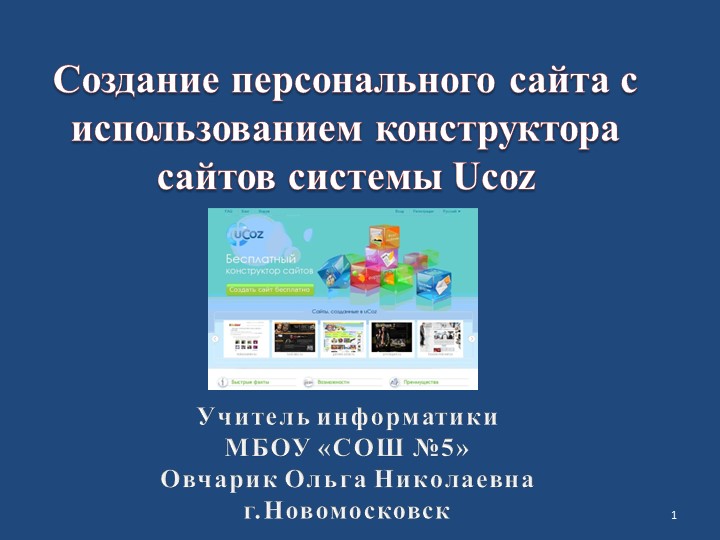
Создание персонального сайта с использованием конструктора сайтов системы Ucoz
Учитель информатики
МБОУ «СОШ №5»
Овчарик Ольга Николаевна
г.Новомосковск
1

Конструкторы сайтов
Конструктор сайтов - это программа, с помощью которой сделать сайт сможет простой неподготовленный пользователь Интернета. Для разработки сайтов с помощью конструктора используются уже заранее подготовленные шаблоны. При необходимости, Вы можете добавить на web-сайт нужные инструменты – формы обратной связи, опросы, галереи и т.д.
2

uCoz (http://www.ucoz.ru/) – это конструктор сайтов, в котором страницы создаются из предложенных элементов. Пользователь может создать на uCoz любое количество сайтов, но первоначальный объем сайта ограничен – 400 Мб. В данном случае для хранения материалов можно использовать многочисленные специализированные сервисы, а на сайте давать только ссылку на размещенные материалы.
3

Алгоритм создания Web-сайта
Шаг 1. Регистрация в uCoz.ru
Шаг 2. Настройка безопасного аккаунта
Шаг 3. Создание и первичная настройка web-сайта
Шаг 4. Панель управления
Шаг 5. Первый просмотр сайта
Шаг 6. Добавление страниц
Шаг 7. Добавление материалов
4

Шаг 1. Регистрация в uCoz
Для регистрации в uCoz нужно перейти по адресу: http://uCoz.ru/register/ . Выберите удобный способ регистрации: через ввод e-mail и пароля или через социальные сети.
Ucoz – это бесплатная система управления сайтом и хостинг для сайтов, созданных с её использованием.
5

Далее необходимо заполнить форму
«Создание нового сайта»
После заполнения Вами всех полей и прочтения (настоятельно рекомендую) условий использования uID, нажмите на кнопку «Регистрация» под формой.
6

На ваш e-mail отправлено письмо.
Осталось подтвердить свой почтовый ящик
Найдите письмо с темой «uID - Добро пожаловать в наше сообщество!». Обратите внимание, что, в редких случаях, оно может попасть в папку «Спам». В полученном письме необходимо кликнуть на кнопку «Продолжить».
7

Обязательно нужно задать секретный вопрос для безопасной работы с сайтом. Вам нужно придумать ещё один пароль: он будет использоваться для входа в панель администратора на нашем будущем сайте. Пароль, придуманный нами чуть ранее, относился к uID профилю.
Шаг 2. Настройка безопасности аккаунта
8

Придумаем название сайта. Оно должно быть на английском языке. Введем код безопасности.
Поставим галочку в окне «Согласен с правилами хостинга». Нажмем на кнопку « Продолжить»
Шаг 3. Создание и первичная настройка web-сайта
9

После того, как вы создадите сам сайт, вам будет нужно подготовить его к первому открытию. Для этого:
1. Вам нужно придумать ему название (зависит от того для каких целей данный сайт будет использоваться).
2. Выбрать дизайн
3. Язык сайта
Подготовка и оформление web-сайта
10

Выбор дизайна web-сайта
Это – пример дизайнов, которые вы можете использовать для сайта. Вам предлагается около тысячи видов дизайна.
11

Настройка созданного сайта.
Модули сайта
Модули придают сайту более законченный вид, добавляют возможности, делают его более удобным для использования.
После создания оболочки вы должны выбрать необходимые вашему сайту модули.
12

Шаг 4. Панель управления
Попадаем в «Панель управления». Это и есть наш рабочий виртуальный кабинет. Сайт уже создан. Зайдем на него.
Так выглядит панель управления только что созданного web-сайта.
13

Обязательно сохраните данные, которые вам потребуются при работе над сайтом:
Адрес сайта и ссылка для входа в панель управления (https://informatik1982.ucoz.net/)
Пароль для входа в панель управления (Пароль от ПУ, не путайте его с uID)
Ответ на секретный вопрос
14

Подробнее о «Панели управления»
В панели управления вы можете добавлять или удалять модули независимо от того выбрали вы их при создании оболочки.
Рассмотрим на примере форума:
1. Нужно нажать на вкладку «Неактивные».
2. Выбрать нужный модуль.
3. Активировать его.
После этого он появится во вкладке «Активные», где вы и сможете его редактировать.
15

Шаг 5. Просмотр сайта
Для того чтобы увидеть то, что у вас получилось, нужно нажать на ссылку с адресом вашего сайта расположенную на главной странице панели управления.
С этого момента почти все изменения вы будете делать здесь.
После того как вы зайдёте на сайт (используйте логин и пароль которые вы использовали при входе на сайт uCoz.ru) вы сможете изменять блоки, добавлять гаджеты и виджеты, новости и прочие материалы.
Далее мы рассмотрим подробнее добавление, страниц сайта и материалов.
16

Изменение надписи Мой сайт
На панели управления выбрать Дизайн – Быстрая замена участков шаблонов.
Напечатать Что заменить – На что заменить
Применить замену
17

Шаг 6. Добавление страницы
Для создания страницы нужно:
1. Выбрать в панели управления пункт «Редактор страниц»
2. Нажать управление страницами сайта.
3. Добавить новую страницу.
4. Дать ей название, заполнить.
5. Нажать «Сохранить»
18

Шаг 7. Добавление материалов
1
2
3
4
5
1.Напечатать (вставить скопированный) текст
2. Загрузить картинку, скопировать её код (переменную)
3. Вставить код картинки в нужное место текста
4. Сохранить
5. Посмотреть результат
19

Добавление видео на страницу
1
2
3
В панели управления открыть в режиме редактирования страницу Видео уроки, нажав на «глазик» (Изменить)
Допечатать класс, название видео, выделить название видео
Перейти на Youtube.com, найти нужное видео, нажать на кнопку Поделиться. Будет выведена ссылка. Нажать Копировать
20

Добавление видео на страницу
4
5
4. На редактируемой странице нажать Вставить/Редактировать ссылку
5. Вставить ссылку, в отрывшееся окно Ссылка – ОК
6. Сохранить изменения на странице
21

Добавление новости с Главной страницы
1
2
3
4
1. Перейти в модуль Главная страница, нажать Добавить новость
2. Напечатать (вставить скопированный) текст
3. Выбрать файл, скопировать её переменную (код) и вставить в нужное место текста
4. Сохранить
22

Добавление материалов на страницу сайта
1
2
3
4
Выбрать модуль, например, Мои файлы – Добавить файл
Выбрать категорию - Мои файлы
Заполнить краткое описание
Выбрать файл, например, презентацию с компьютера
Добавить
Перейти на страницу материалов
5
6
23

Редактирование материалов
Нажать на шестеренку
Редактировать (карандаш).
Отредактировать текст, добавить картинку и т.д.
Сохранить
24

25

СПАСИБО ЗА ВНИМАНИЕ!
26