Презентация - "Создание отчета как объекта базы данных"
- Презентации / Презентации по Информатике
- 2
- 13.10.20
Просмотреть и скачать презентацию на тему "Создание отчета как объекта базы данных"
Сайт klass-uchebnik.com предлагает качественные учебные материалы для школьников, родителей и учителей. Здесь можно бесплатно читать и скачивать современные учебники, рабочие тетради, а также наглядные презентации по всем предметам школьной программы. Материалы распределены по классам и темам, что делает поиск максимально удобным. Каждое пособие отличается логичной структурой, доступной подачей материала и соответствует действующим образовательным стандартам. Благодаря простому языку, наглядным схемам и практическим заданиям, обучение становится легче и эффективнее. Учебники подойдут как для ежедневной подготовки к урокам, так и для систематического повторения перед экзаменами.
Особое внимание стоит уделить разделу с презентациями - они становятся отличным визуальным дополнением к теории, помогают лучше понять сложные темы и удерживают внимание учащихся. Такие материалы удобно использовать в классе на интерактивной доске или при самостоятельной подготовке дома. Все размещённые на платформе материалы проверены на актуальность и соответствие учебной программе. Это делает сайт надёжным помощником в образовательном процессе для всех участников: школьников, учителей и родителей. Особенно удобно, что всё доступно онлайн без регистрации и в свободном доступе.
Если вы ищете надежный источник для подготовки к урокам, контрольным и экзаменам - klass-uchebnik.com станет отличным выбором. Здесь вы найдёте всё необходимое, включая "Создание отчета как объекта базы данных", чтобы сделать обучение более организованным, интересным и результативным.

Создание отчета как объекта базы данных

Отчет-это объект базы данных, который предназначен для вывода информации из баз данных, прежде всего на принтер. Отчеты позволяют выбрать из баз данных нужную пользователю информацию, оформить ее в виде документа, перед выводом на печать просмотреть на экране. Источником данных для отчета может служить таблица или запрос. Кроме данных, полученных из таблиц, в отчете могут отображаться вычисляемые поля, например, итоговые суммы.

Составные части отчета Заголовок отчета Верхний колонтитул Заголовок группы Область данных Примечание группы Нижний колонтитул Примечание отчета


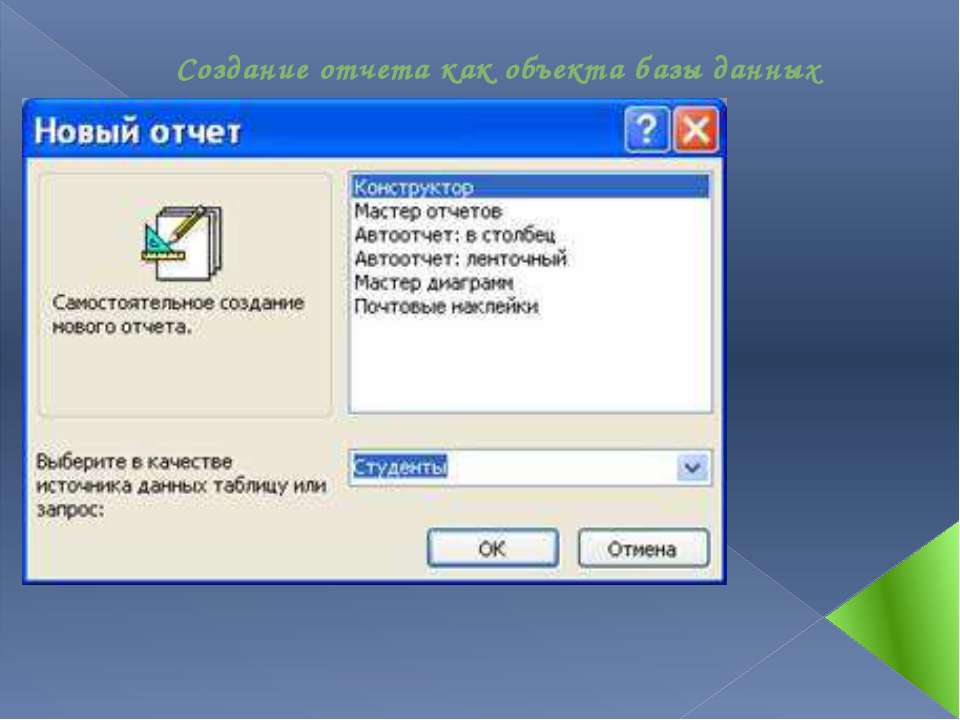
Способы создания отчета В Microsoft Access можно создавать отчеты различными способами: Конструктор Мастер отчетов Автоотчет: в столбец Автоотчет: ленточный Мастер диаграмм Почтовые наклейки

Создание отчета с помощью конструктора: создать – конструктор – новый отчет – источник для отчета С помощью мастера: отчеты – создать – мастер отчетов – выбор нужного документа – следование указаниям – готово Создание автоотчета: объекты – отчеты – создать – новый отчет – автоотчет в столбец или автоотчет ленточный – ок С помощью мастера диаграмм: конструктор – создать – сводная диаграмма – ввод имени отчета сводной диаграммы – выбор папки отображения – готово С помощью мастера почтовых наклеек: Отчеты – создать – почтовые наклейки – выбор нужной таблицы – ок – следование инструкциям мастера

Пример создания отчета Запускаем Microsoft Access, открываем БД (например учебную базу «Деканат»). Создаём Автоотчет: ленточный, используя в качестве источника данных таблицу (например, Студенты). 3. Переходим в режим конструктора и выполняем редактирование и форматирование отчета.

Редактирование: 1) удаляем поля код студента в верхнем колонтитуле и области данных; 2) перемещаем влево все поля в верхнем колонтитуле и области данных. 3) изменяем надпись в заголовке страницы В разделе Заголовок отчета выделяем надпись Студенты. Помещаем указатель мыши справа от слова Студенты, так чтобы указатель принял форму вертикальной черты (курсора ввода), и щелкаем в этой позиции. Вводим НТУ «ХПИ» и нажмите Enter. 4) Перемещаем Надпись. В Нижнем колонтитуле выделить поле =Now() и перетаскиваем его в Заголовок отчета под название Студенты. Дата будет отображаться под заголовком. 5) На панели инструментов Конструктор отчетов щелкаем на кнопке Предварительный просмотр, чтобы просмотреть отчет. Форматирование: 1) Выделяем заголовок Студенты НТУ «ХПИ» 2) Изменяем гарнитуру, начертание и цвет шрифта, а также цвет заливки фона. 3) На панели инструментов Конструктор отчетов щелкаем на кнопке Предварительный просмотр, чтобы просмотреть отчет.

Типы отчетов Простые отчеты Иерархические отчеты Отчеты, содержащие отсортированные, сгруппированные записи или записи обоих типов Перекрестный отчет Отчет, содержащий несколько столбцов

БЛАГОДАРИМ ЗА ВНИМАНИЕ !!! ВЫПОЛНИЛИ СТУДЕНТЫ ГРУППЫ с-4311 Львицина Н.В. Познякова И.И.