Презентация - "Вставка музыки в презентацию"
- Презентации / Презентации по Информатике
- 0
- 13.10.20
Просмотреть и скачать презентацию на тему "Вставка музыки в презентацию"
Сайт klass-uchebnik.com предлагает качественные учебные материалы для школьников, родителей и учителей. Здесь можно бесплатно читать и скачивать современные учебники, рабочие тетради, а также наглядные презентации по всем предметам школьной программы. Материалы распределены по классам и темам, что делает поиск максимально удобным. Каждое пособие отличается логичной структурой, доступной подачей материала и соответствует действующим образовательным стандартам. Благодаря простому языку, наглядным схемам и практическим заданиям, обучение становится легче и эффективнее. Учебники подойдут как для ежедневной подготовки к урокам, так и для систематического повторения перед экзаменами.
Особое внимание стоит уделить разделу с презентациями - они становятся отличным визуальным дополнением к теории, помогают лучше понять сложные темы и удерживают внимание учащихся. Такие материалы удобно использовать в классе на интерактивной доске или при самостоятельной подготовке дома. Все размещённые на платформе материалы проверены на актуальность и соответствие учебной программе. Это делает сайт надёжным помощником в образовательном процессе для всех участников: школьников, учителей и родителей. Особенно удобно, что всё доступно онлайн без регистрации и в свободном доступе.
Если вы ищете надежный источник для подготовки к урокам, контрольным и экзаменам - klass-uchebnik.com станет отличным выбором. Здесь вы найдёте всё необходимое, включая "Вставка музыки в презентацию", чтобы сделать обучение более организованным, интересным и результативным.

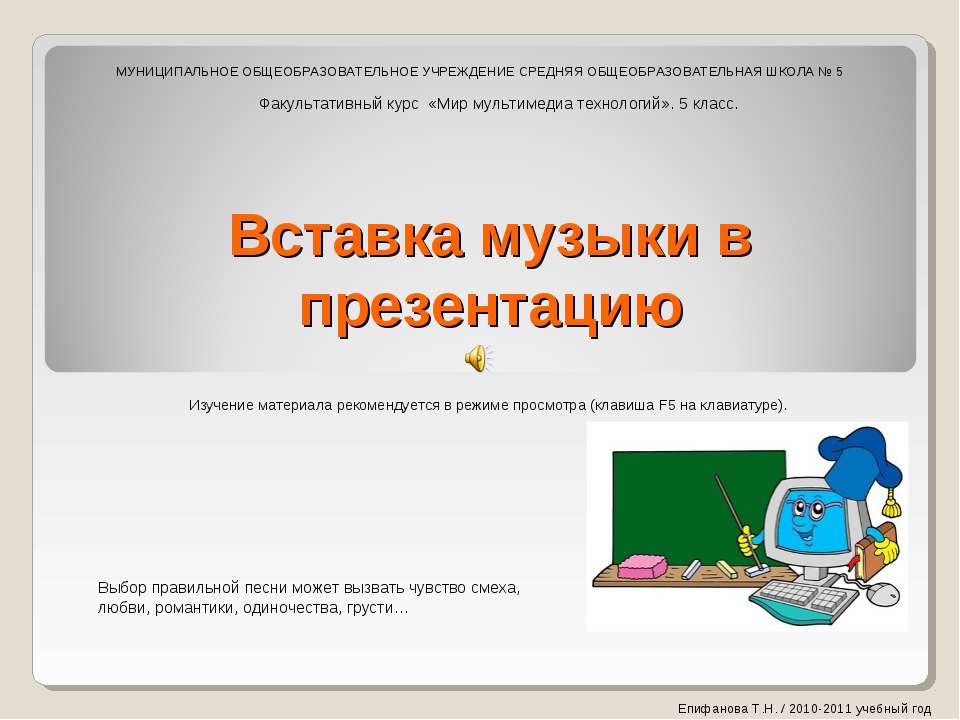
Вставка музыки в презентацию Выбор правильной песни может вызвать чувство смеха, любви, романтики, одиночества, грусти… Епифанова Т.Н. / 2010-2011 учебный год МУНИЦИПАЛЬНОЕ ОБЩЕОБРАЗОВАТЕЛЬНОЕ УЧРЕЖДЕНИЕ СРЕДНЯЯ ОБЩЕОБРАЗОВАТЕЛЬНАЯ ШКОЛА № 5 Факультативный курс «Мир мультимедиа технологий». 5 класс. Изучение материала рекомендуется в режиме просмотра (клавиша F5 на клавиатуре).

Музыка в презентации Часто мы создаём презентации состоящие из фотографий какого – либо события в нашей жизни, настраиваем смену слайдов по времени и с удовольствием просматриваем слайд – фильм с друзьями. Конечно, кроме молчаливой смены слайдов, хотелось бы что бы ваш фильм имел музыкальное сопровождение. Вставка музыки в презентацию превращает обычную презентацию в нечто гораздо более интересное. Выбор правильной песни может вызвать чувство смеха, любви, романтики, одиночества, грусти. Из просмотра фильмов вы уже знаете, как важна музыка в сочетании с тем, что вы видите на экране. Столь же важно иметь правильную музыку в презентациях. Презентация только выиграет, если вы будете использовать в ней звуковое сопровождение и видеоматериалы. www.svetly5school.narod.ru 2010 – 2011 учебный год

Создать музыкальное сопровождение презентации очень просто. Прежде всего, конечно, нужно иметь музыкальный файл. Его можно скачать из Интернета. Обязательно размести музыкальный файл в одной папке с презентацией и не забывай его при переносе презентации на другой компьютер! Выбери слайд с показа которого должна звучать музыка. На ленте Вставка в группе Клипы мультимедиа найди значок Звук и щёлкни левой кнопкой мыши по треугольнику под надписью Звук. Выбери Звук из файла. Шаг 1. Вставка музыки в PowerPoint 2007 www.svetly5school.narod.ru 2010 – 2011 учебный год

1. В диалоговом окне Вставка звука выбери необходимый файл и нажми ОК. 2. В новом диалоговом окне , появившемся автоматически, выбери одну из кнопок Шаг 1. Вставка музыки в PowerPoint 2007 3. На слайде презентации появится значок www.svetly5school.narod.ru 2010 – 2011 учебный год

Для настройки параметров музыкального сопровождения презентации значок звукового объекта (граммофон) должен быть выделен. Для выделения значка и вызова ленты Работа со звуками щёлкни по значку 2 раза левой кнопкой мыши. На ленте Работа со звуками настрой следующие параметры: Существует и другой способ настройки звуковых параметров. Смотри следующий слайд! Шаг 2 .Настройка параметров звука www.svetly5school.narod.ru 2010 – 2011 учебный год

Для настройки параметров музыкального сопровождения презентации вызови панель Настройка анимации щелчком по кнопке Настройка анимации на ленте Анимация. Панель появится справа от рабочей области слайда. Щёлкни по треугольнику от обозначения твоего музыкального файла и выбери запись Параметры эффектов. Шаг 2 .Настройка параметров звука www.svetly5school.narod.ru 2010 – 2011 учебный год

В появившемся диалоговом окне на закладке Эффект установи следующие параметры: Шаг 2 .Настройка параметров звука На закладке Параметры звука установи следующие параметры: Установи номер слайда после которого музыка должна закончиться. www.svetly5school.narod.ru 2010 – 2011 учебный год

Что получилось Для просмотра результата нажми кнопку F5 на клавиатуре. Музыкальное сопровождение готово! Рисунки: http://ispolzuy.ru/kak-dobavit-muzyku-v-prezentatsiyu http://images.yandex.ru/yandsearch?rpt=simage&ed=1&text=%D0%BC%D1%83%D0%B7%D1%8B%D0%BA%D0%B0%D0%BD%D1%82%D1%8B%20%D0%BA%D0%B0%D1%80%D1%82%D0%B8%D0%BD%D0%BA%D0%B8&p=85&img_url=allrock.in.ua%2Fwp-content%2Fuploads%2F2010%2F04%2F06bc38c0eba2.jpg www.svetly5school.narod.ru 2010 – 2011 учебный год